재고 조정
담당 재고담당 · 관리자
실사(재고 실측) 결과 시스템 수량과 실물이 다를 때, 그 차이를 실물에 맞게 차감해 정정합니다.
사전 준비
실사 차이 정정
실사로 확인한 실제 수량과, 차이가 난 사유(파손 · 분실 · 기타)를 정리해 둡니다.
주의 재고조정은 차감(줄이기) 전용입니다. 수량을 늘리는 보정은 입고로 처리하세요(화면 상단 안내 배너 참고). 일부인 관리 고객사 상품은 아래 ‘실사 맞춤’으로 늘릴 수도 있습니다.
실사 결과 시스템 수량과 실물이 다를 때 차이를 정정합니다.
- 〔재고조정〕에서 〔재고 조정〕 탭을 누릅니다. 상태·사유·등록일 필터와 SKU/WMS ID/상품명 검색을 쓸 수 있습니다.

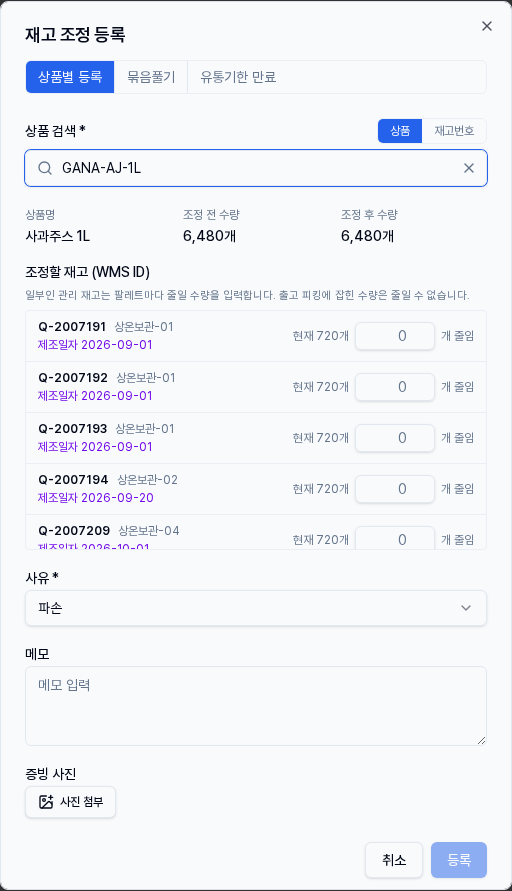
- 〔+ 재고 조정 등록〕 → 〔상품별 등록〕 탭에서 상품(또는 WMS ID)을 검색해 고르고, 조정 사유를 선택한 뒤 줄일 재고번호(WMS ID)를 다중 선택합니다. 메모·증빙 사진을 첨부할 수 있습니다.

- 〔등록〕하면 바로 재고에 반영됩니다. 별도 승인 단계는 없으니 수량과 대상을 확인한 뒤 등록합니다.
- 조정 내역은 〔재고 조정〕 탭 목록에 사유·메모와 함께 남습니다. 잘못 줄였다면 줄인 만큼 입고로 다시 등록합니다(조정은 차감 전용).
참고 일부인 관리 재고는 재고번호를 고르는 대신, 팔레트마다 현재 수량 옆에 줄일 수량을 입력합니다. 피킹에 잡힌 수량은 남겨야 합니다. 모바일 앱의 폐기는 일부인 관리 재고에 쓸 수 없으므로 PC 〔재고조정〕에서 수량을 입력합니다.
실사 맞춤
일부인 관리 고객사 상품은 선반에서 센 수량을 넣어 한 로케이션의 시스템 가용 재고를 한 번에 맞춥니다. 줄이기와 늘리기 모두 되며, 늘리기는 관리자 계정에서 할 수 있습니다.
- 〔재고조정〕에서 〔실사 맞춤〕을 누릅니다.
- 상품과 로케이션을 고릅니다. 특정 날짜 재고만 맞출 때는 제조일자나 유통기한을 넣습니다. 일부인 관리 고객사는 늘릴 때 날짜가 필요합니다.
- 센 수량을 박스와 낱개로 넣고 〔확인〕을 누릅니다. 시스템 가용 수량 · 센 수량 · 차이와 바뀌는 팔레트가 보입니다.
- 내용을 확인하고 〔이대로 맞추기〕를 누릅니다.
늘리면 차이만큼 새 팔레트가 생기고, 줄이면 피킹이 가장 늦게 집을 팔레트(날짜가 늦은 것, 나중에 들어온 것)부터 줄입니다. 피킹에 잡힌 수량과 불가용 팔레트는 그대로 두며, 바뀐 내용은 〔재고 조정〕 탭 목록에 사유 재고실사로 남습니다.
참고 출고 피킹에서 가용 재고가 모자랄 때도 〔실사 맞춤〕 버튼이 보입니다. 확인한 뒤 맞추기 전에 그 사이 재고가 바뀌면 맞추지 않고 다시 확인하라고 알려 줍니다.